1. 注册并登录 XSHOOW
先进入 XSHOOW 登录页完成账号注册。后续 API Key、套餐、用量和下载资源都建议统一放在同一个账号下管理。
进入登录页XSHOOW API
为了让额度和隐私保持独立,并且可以清楚查看使用量,接入和管理需要通过 XSHOOW API 服务完成。
请先看右侧悬浮二维码添加站长 QQ,再从第 1 步开始操作。过程中碰到问题,可以直接问站长。
先进入 XSHOOW 登录页完成账号注册。后续 API Key、套餐、用量和下载资源都建议统一放在同一个账号下管理。
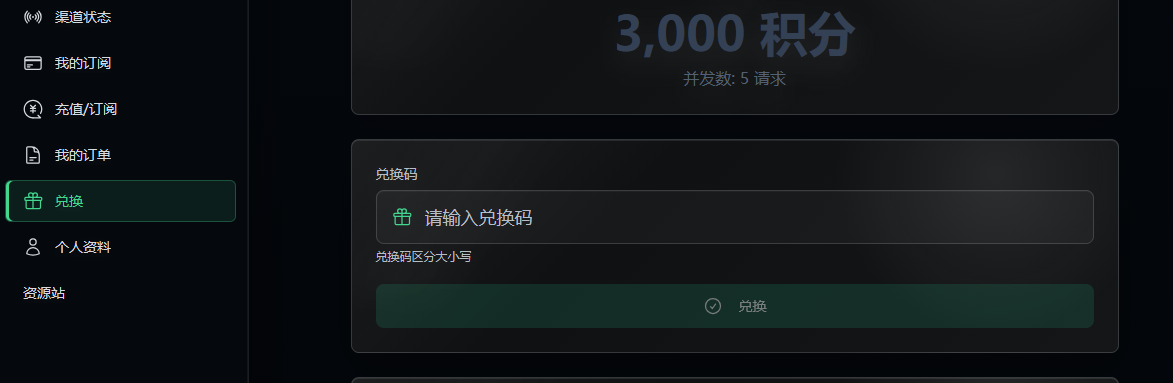
进入登录页如果你有兑换码,先在左侧菜单进入“兑换”,把兑换码填到输入框里,确认大小写没有错后点击“兑换”。兑换完成后再继续创建密钥。没有兑换码可以跳过这一步,直接进入 API 密钥页面。
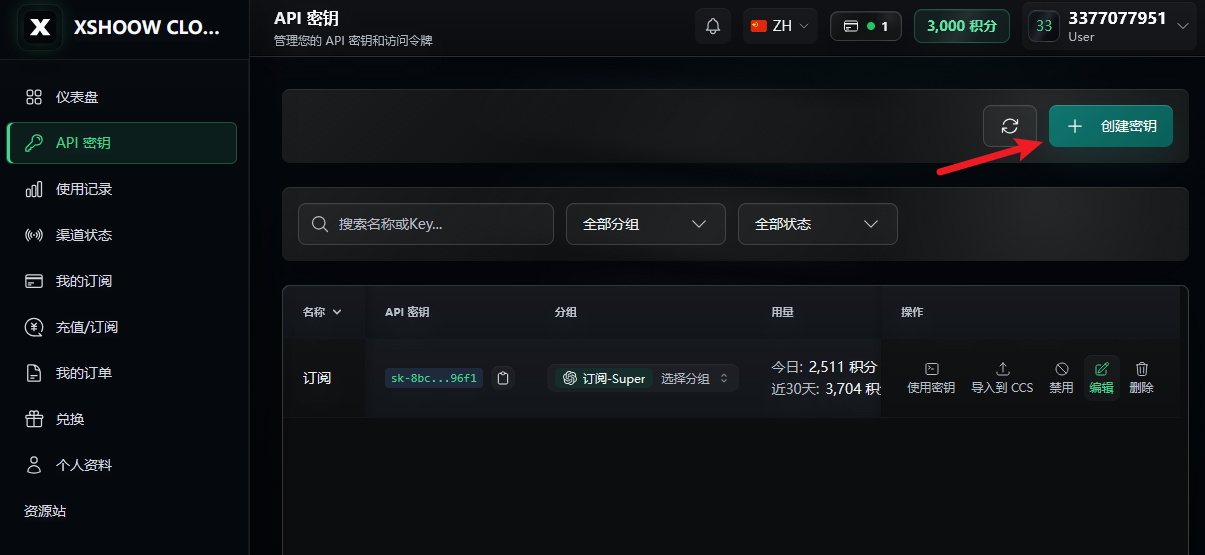
在左侧菜单进入“API 密钥”,点击右上角“创建密钥”。创建前可以先刷新列表,确认当前账号和订阅状态。
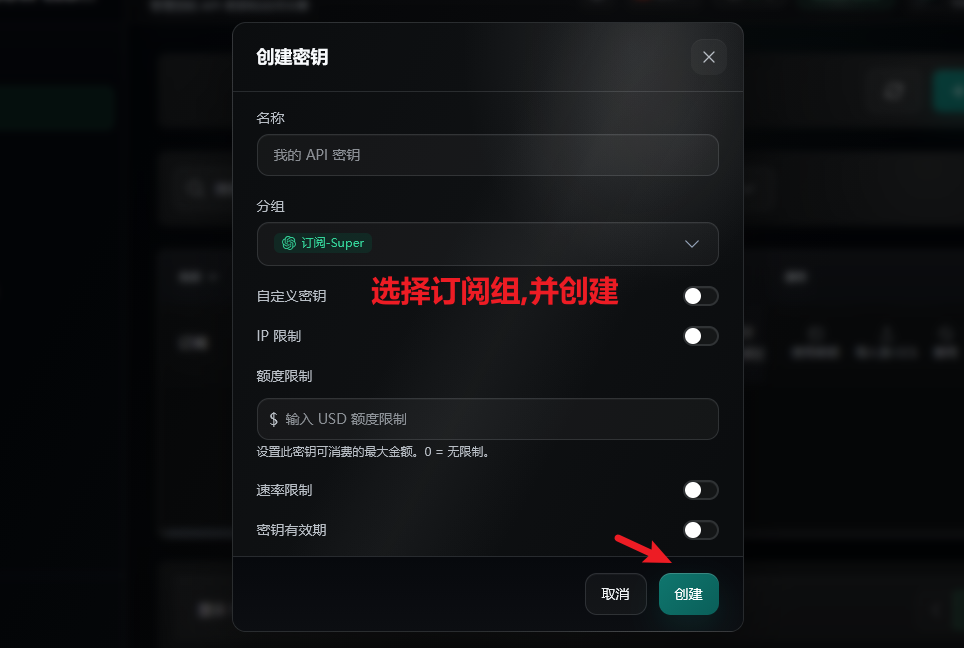
创建密钥时,分组要选择正确的订阅组。一般选择“订阅-Super”后点击“创建”。如果需要限制额度、IP 或有效期,可以在这里再打开对应选项。
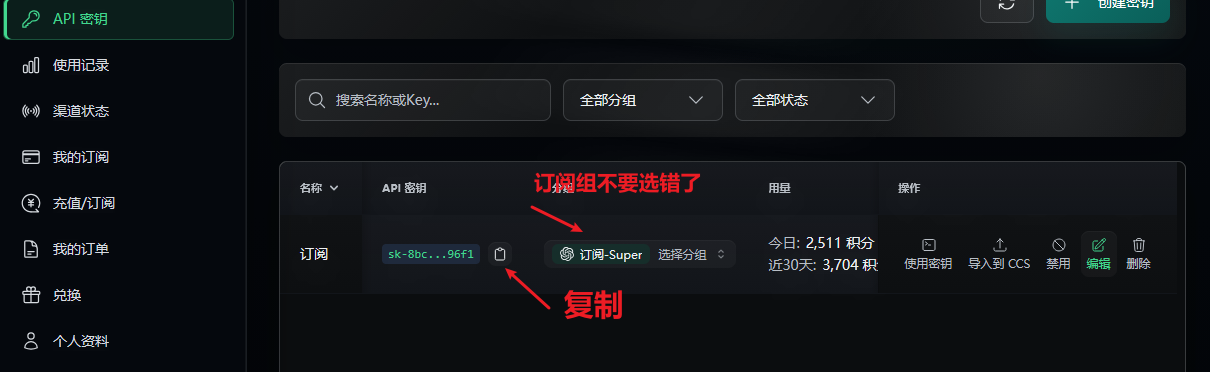
创建完成后回到列表,确认订阅组不要选错,然后点击复制按钮保存 API Key。后续可以在同一页面查看今日用量和近 30 天用量。
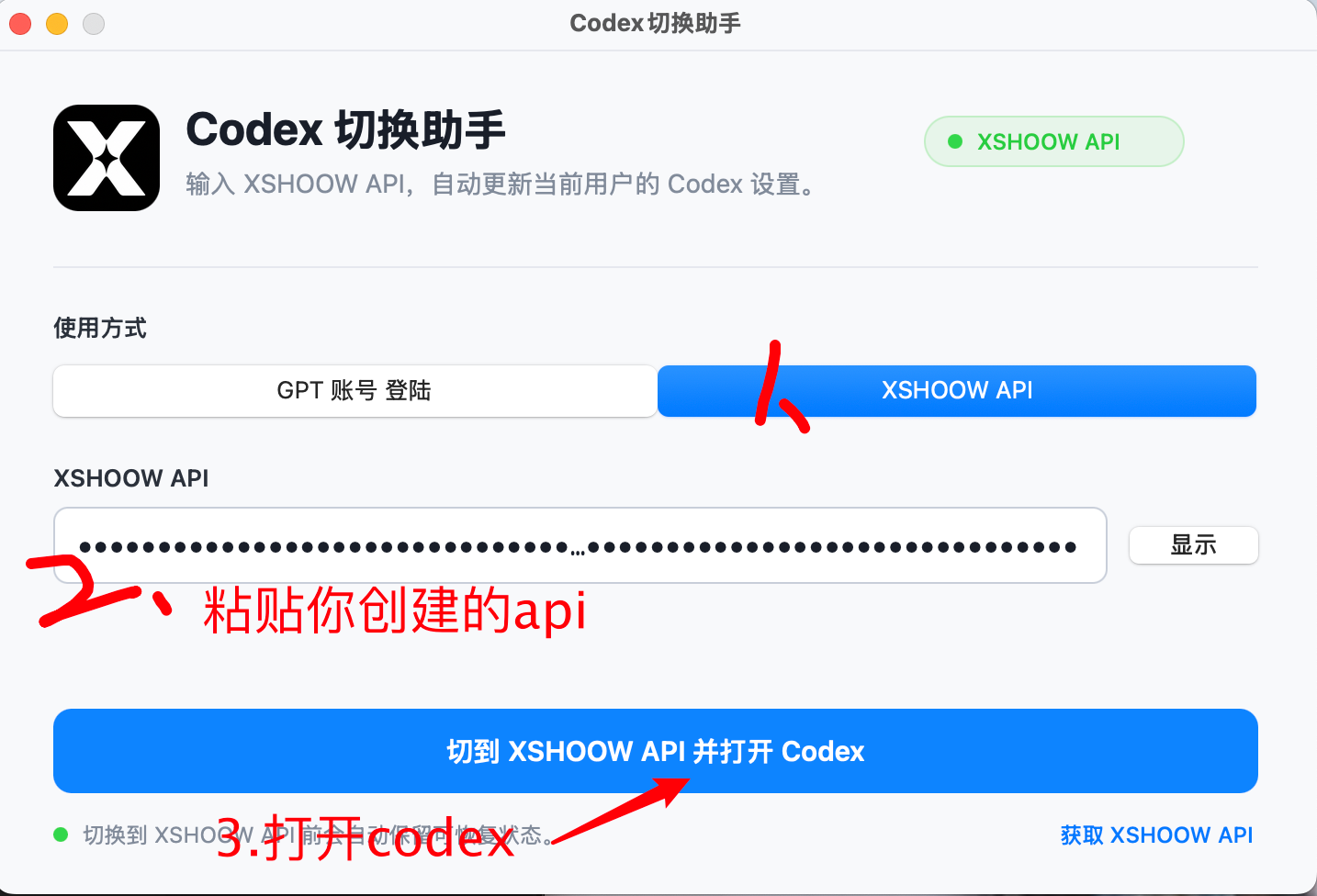
不同系统的配置界面不一样,选择你的系统展开查看。先把刚才复制的 API Key 粘贴进去,再切换到 XSHOOW API 并打开 Codex 测试。
把 zip 上传到服务器,解压后进入这个文件夹,然后执行下面命令。注意把示例里的 Key 替换成你自己创建并复制的 API Key。
下载 Linux 版本chmod +x set_codex_xshoow_api.sh
./set_codex_xshoow_api.sh 'sk-你的key要替换下这个'配置完成后打开 Codex,如果能正常进入输入界面,就说明 XSHOOW API 已经切换成功。建议先把模型设置为 5.5 中档,发一条信息测试。
日常使用优先用 5.5 中档;中档不能解决的问题再切到超高档。高档不建议使用,因为高档消耗接近超高档,但实际效果和中档差不多。

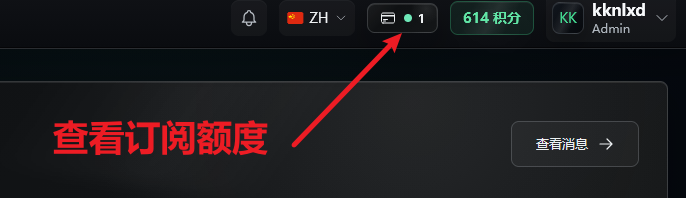
登录 XSHOOW 后,可以在右上角点击带卡片图标和数字的额度入口,进入后查看当前订阅额度、剩余额度和相关使用情况。截图里红色箭头标注的位置就是入口。
如果按照教程操作后还是无法解决,请看右侧悬浮二维码,加站长 QQ 处理。