总结
把 Skills 当成“可复用工作流”,不要当成越多越好的插件仓库
Skills 最适合沉淀那些“经常重复、标准明确、能检查结果”的任务:比如查最新技术文档、按固定标准审查代码、前端视觉优化、批量处理文件、生成固定格式报告。它真正节省的不是一次提问的几秒钟,而是你每次反复解释背景、标准、步骤和验收条件的成本。
先选高频场景
不要一上来装满 30 个。先挑 1~2 个最常用的场景跑通,比如 Context7、OpenSpec、UI/UX 或浏览器自动化。能连续用 3 次还觉得省心,再保留。
先看边界,再看效果
一个好 Skill 应该说清楚它何时触发、会读写什么、输出什么、哪些事情不能做。边界不清的 Skill,即使看起来很强,也容易误伤项目。
第三方 Skill 当代码审
陌生 Skill 可能包含脚本、命令和外部服务调用。安装前先让 Codex 帮你读 README、SKILL.md 和脚本,确认没有危险命令、隐私外传或过度权限。
我的建议是:新手先用“复制 URL 给 Codex 分析 → 安装一个 → 完成一次真实任务 → 复盘是否值得保留”的路线。等你发现某个动作每周都在重复,再把它固化成自己的 Skill。这样 Skills 会变成你的长期生产力资产,而不是又一个需要维护的负担。
延伸阅读 · 可折叠
Skills 入门教程:什么是 Skills?如何用 Skills?
最近 AI 圈里很火的 Skills,本质上不是玄学,也不是单纯换个名字包装 Prompt。你可以把它理解成:把一套稳定的方法、步骤、脚本和资源打包起来,让 AI 在需要时自动调用。
到底什么是 Skills?
Skills 翻译过来就是“技能”。放到现实生活里,技能就是你完成某件事的一整套方法论:什么时候做、按什么顺序做、遇到问题怎么处理、最后输出什么结果。
放到 AI 里,Skills 就是让大模型按某种特定方法论行动的机制。它有点像“超级进化版提示词”,但比普通 Prompt 更完整、更稳定。
Metadata
元数据
用很短的描述告诉 AI:这个 Skill 是干什么的、什么时候该用。它常驻上下文,体积小,所以比较省 token。
Action Guide
行动指南
这里才是真正的“操作说明书”,规定 AI 每一步怎么判断、怎么执行、输出要符合什么标准。
Resources
资源文件
可以附带脚本、模板、示例或工具文件。复杂任务不再只靠嘴说,而是能调用真实文件和程序。
它和普通提示词有什么区别?
普通提示词更像“临时口头交代”:这次聊天你把要求说清楚,AI 尽量照做。Skills 更像“固定工作流”:你把常用动作沉淀成一套可复用规则,下次只要一句自然语言就能触发。
没有 Skills
你让 AI 做茶壶海报,它可能只能给你一段图片描述,或者临时想办法拼一套方案。
有了 Skills
AI 可以调用绘图、排版或脚本资源,直接生成图片、保存文件,甚至补上设计说明。
实战上手:怎么配置 Skills?
创建目录
以 Claude Code 为例,可以在项目下创建 myskills/.claude/skills。Codex 用户通常会把个人 Skill 放到 C:\Users\你的用户名\.codex\skills\。路径尽量用英文,少踩乱码坑。
下载技能包
从 GitHub 或推荐列表里下载别人写好的 Skill。真正的 Skill 一般是一个文件夹,里面至少会有 SKILL.md,也可能带脚本、模板或示例文件。
放进对应目录
把下载好的 Skill 文件夹复制到 skills 目录下。重新打开 Codex / Claude Code 后,可以问一句:“你现在有哪些 Skills?”确认是否加载成功。
用自然语言调用
调用方式不需要背命令。比如提交代码 Skill,可以直接说“提交并推送”;设计类 Skill,可以说“用设计审美 Skill 帮我优化这个页面”。
为什么一定要学会用 Skills?
全局复用,省时省力
不用每次复制一大段提示词,也不用反复解释标准。只要 Skill 写得好,AI 就能自动识别什么时候该调用。
能力扩展,突破上限
处理表格、批量重命名、生成图片、代码审计、自动化测试这类任务,光靠 Prompt 很容易不稳定。Skills 可以把脚本和资源一起打包进去。
一句话总结:Skills 就是把“提示词 + 执行脚本 + 上下文优化”打包成一个超级工具包。学会它,才算真正开始把 AI Agent 当成可复用生产力工具来用。
实战文章 · 可折叠
如何做自己的 Skills 技能
Codex Skill Creator 实战
最好的 Skill 往往不是“看起来很炫”的工具,而是你自己每天重复做、标准很明确、每次都懒得重新解释的动作。比如固定格式写周报、按你公司的规范审查代码、批量处理某类文件、把某个业务知识库变成可调用流程。
先判断:这件事适合做成 Skill 吗?
重复出现
同一类任务每周都会遇到,而且你每次都要重复解释背景、步骤和标准。
步骤稳定
任务有相对固定的流程,比如先读取、再检查、再输出报告,不是完全开放式聊天。
结果可验收
你能说清楚什么叫做“做对了”:输出格式、检查项、失败时怎么处理。
有可复用资源
任务需要模板、脚本、参考文档、品牌规范、字段说明或示例文件。
如果只是一次性的灵感聊天,直接写 Prompt 就够;如果它反复出现,并且有固定产出,那就值得做成 Skill。
最快方式:让 Codex 的 Skill Creator 帮你搭
Codex 本身已经有 Skill Creator 能力。你不用一开始就手写所有文件,可以先把需求说清楚,让 Codex 帮你设计目录、生成 SKILL.md、补充脚本或参考资料,再一起迭代。
可复制 Prompt 复制
我想创建一个 Codex Skill。用途是:{写清楚你要重复完成的任务}。
请你先不要直接写文件,先帮我完成:
1. 判断这个任务是否适合做成 Skill;
2. 给出 3 个真实使用场景;
3. 设计 Skill 名称、触发描述、目录结构;
4. 判断是否需要 scripts、references、assets;
5. 给出第一版 SKILL.md 草稿,并说明我需要准备哪些素材。
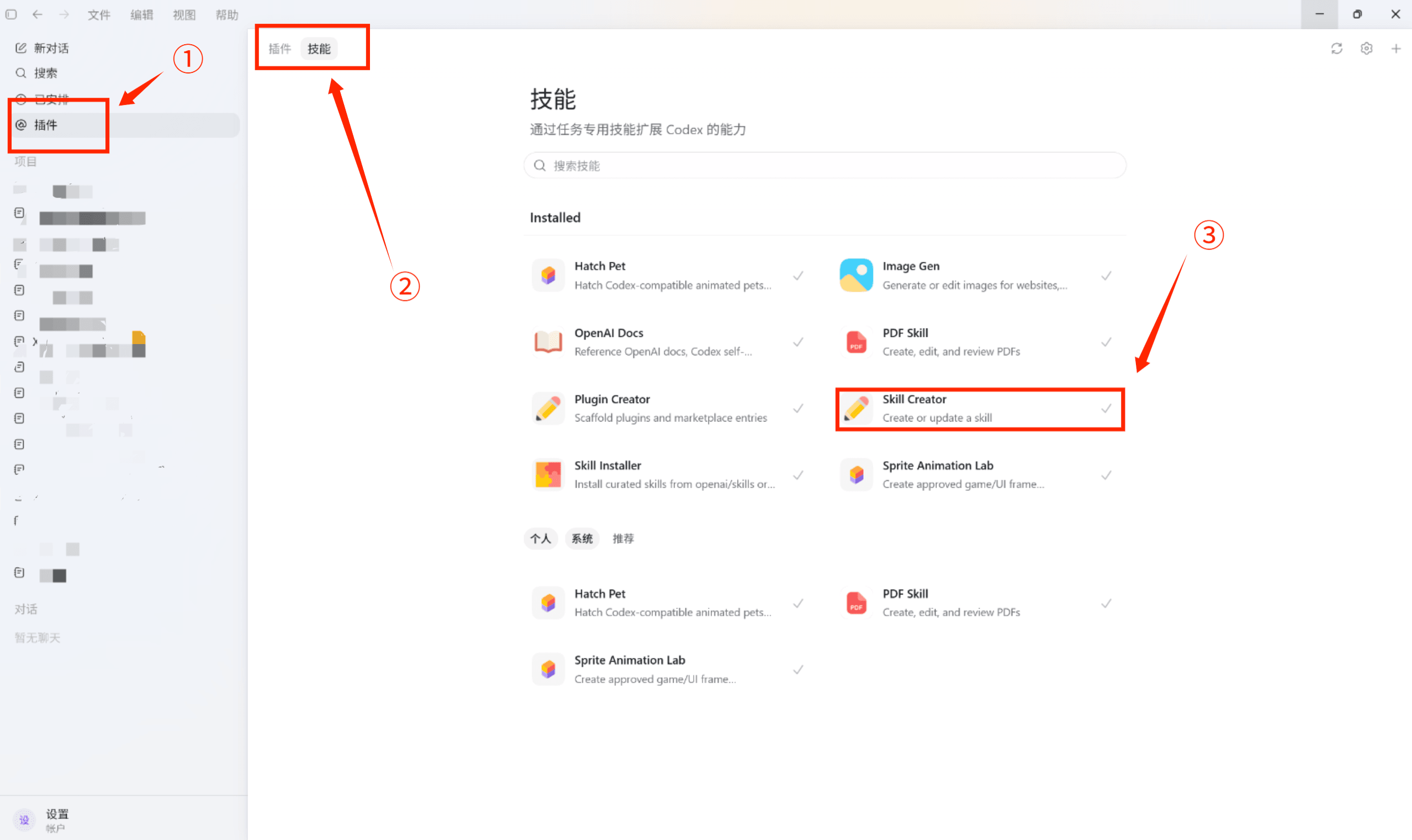
1. 进入左侧“插件”,切到“技能”,确认 Skill Creator 已安装。
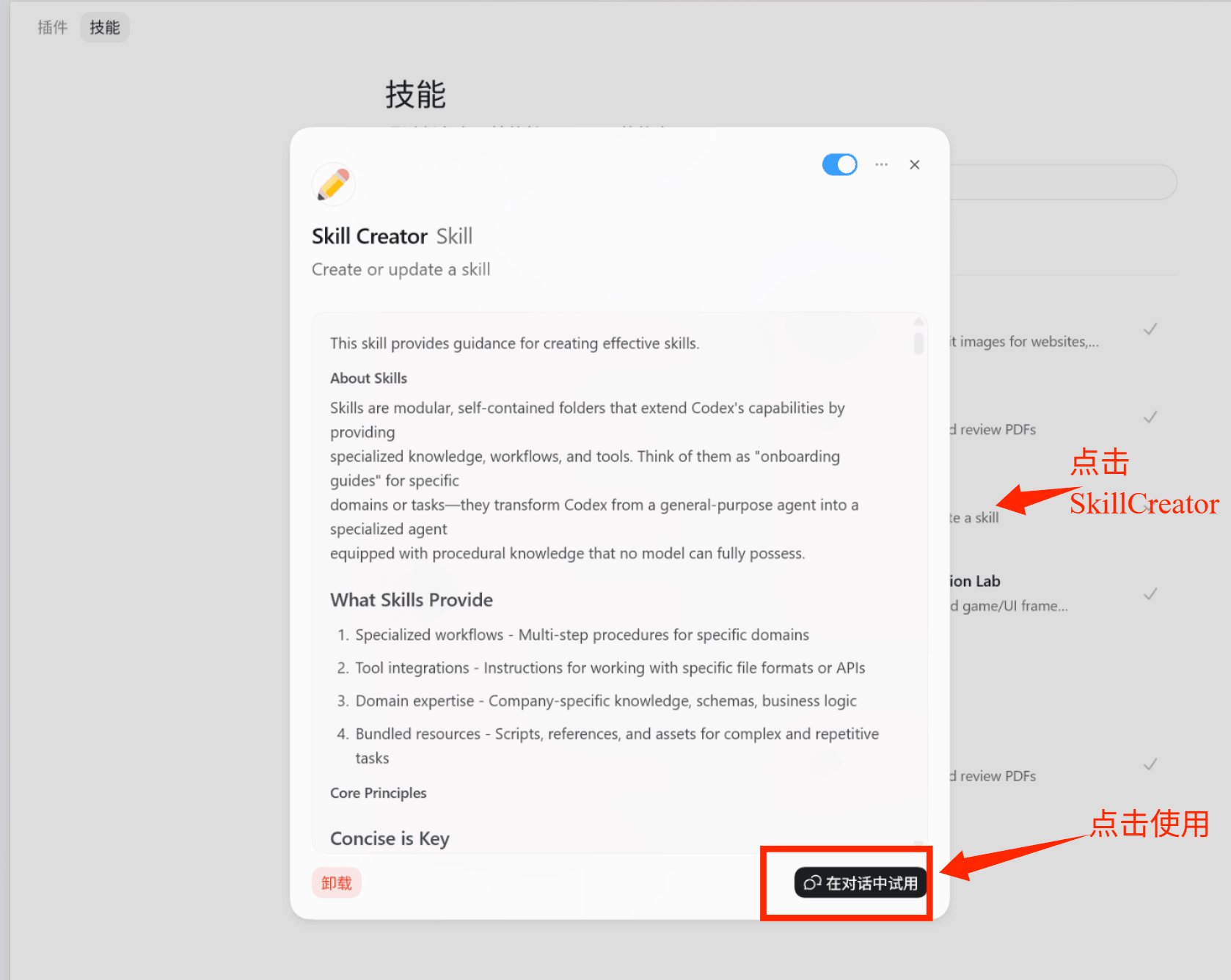
2. 点击 Skill Creator,在详情弹窗里选择“在对话中试用”。
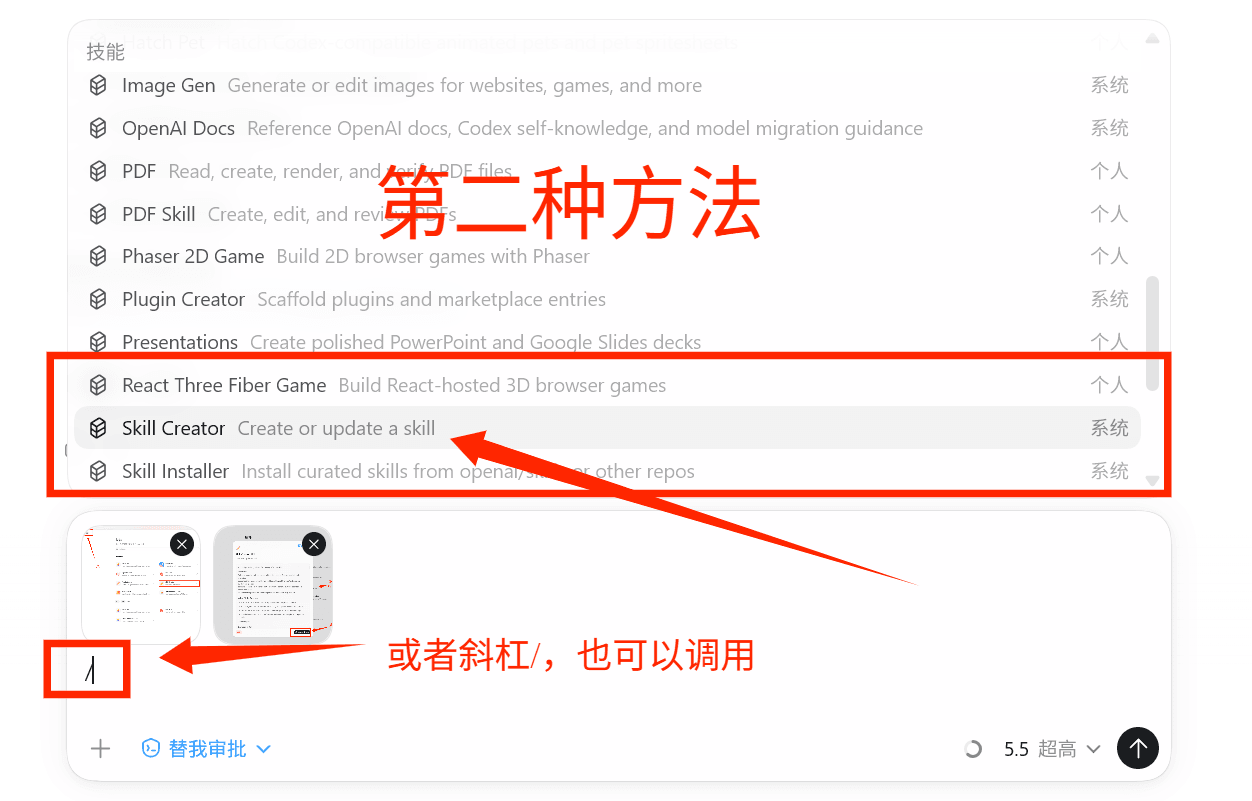
3. 也可以在输入框输入斜杠命令,直接选择 Skill Creator 调用。
标准结构:一个 Skill 文件夹里应该有什么?
Codex 的 Skill 是一个自包含文件夹,最核心的是 SKILL.md。它可以额外带 scripts、references、assets,但不要为了显得完整而乱塞文件。
目录结构 复制
my-skill/
├── SKILL.md              # 必填:名称、触发描述、执行说明
├── agents/
│   └── openai.yaml       # 推荐:Codex 技能列表里的显示信息
├── scripts/              # 可选:稳定、重复、需要确定性的脚本
├── references/           # 可选:长文档、规范、API、业务知识
└── assets/               # 可选:模板、图标、字体、示例文件
放在 SKILL.md
只放最核心的流程、触发条件、必须遵守的规则。它会在 Skill 触发后进入上下文,所以越短越稳。
放在 references/assets/scripts
长资料、模板、可执行脚本和示例文件放到资源目录,需要时再读取或执行,避免把上下文塞爆。
手写模板:最小可用 SKILL.md
如果你想自己写,先从最小模板开始。关键是 description:它决定 Codex 什么时候会触发这个 Skill。不要只写“这是一个好用的 Skill”,要写清楚“做什么”和“什么时候用”。
SKILL.md 模板 复制
---
name: my-skill
description: Use when Codex needs to {具体任务}. Trigger for requests involving {触发场景1}, {触发场景2}, or {触发场景3}. The skill helps with {核心产出}.
---

# My Skill

## Workflow

1. Clarify the user goal and input files.
2. Inspect the relevant files or references.
3. Follow the task-specific checklist.
4. Produce the expected output.
5. Verify the output against the checklist.

## Rules

- Only change files inside the requested scope.
- Ask before using external services or sensitive data.
- If required inputs are missing, stop and tell the user exactly what is needed.

## Output

Return:
- What was done
- Files changed or generated
- Any risks, assumptions, or follow-up steps
制作流程:从 0 到能用
写 3 个真实场景
不要先写抽象定义。先写“我会怎么叫它”:比如“按我的格式生成周报”“审查这个页面有没有 AI 味”“把这批图片整理成商品素材”。
设计触发描述
description 要包含任务用途和触发场景。Codex 主要靠它判断是否启用 Skill,所以这里要具体。
拆资源目录
稳定脚本放 scripts,长规范放 references,模板素材放 assets。不要把所有内容都堆进 SKILL.md。
安装并真实调用
把文件夹放到 C:\Users\你的用户名\.codex\skills\,重启或新开 Codex 后,用自然语言触发它。
复盘迭代
如果它经常误触发,就收窄 description;如果它总是漏步骤,就把关键检查项写进 Workflow;如果它重复写代码,就沉淀成 scripts。
本地安装位置示例:在用户目录的 .codex 文件夹下创建或打开 skills 目录。
好 Skill 的三个判断标准
Focused
范围窄
一个 Skill 解决一类任务。不要把“写作、设计、开发、运营”全塞进同一个 Skill。
Progressive
渐进披露
短规则放 SKILL.md,长资料按需读。上下文越清爽,触发越稳定。
Verifiable
可验证
写清楚输出格式、检查标准和失败处理。否则 AI 做完了,你也很难判断对不对。
需要你准备什么图片?
Codex 技能页截图: 像你发的图三,能看到 “Skill Creator” 已安装的位置。本地目录截图: C:\Users\你的用户名\.codex\skills\ 下某个 Skill 文件夹结构。SKILL.md 编辑截图: 展示 frontmatter 的 name 和 description,以及下面 Workflow 的样子。调用效果截图: 你用一句自然语言触发 Skill 后,Codex 按流程执行的结果。
上面已经放入当前示例截图;后续如果你补充 SKILL.md 编辑截图和调用效果截图,也可以继续追加到这里。